朝、健診結果の数値をふと思い出せない。半年前に読んだ本の、あの一節が出てこない。数年前に注まった旅先のホテル名を、また調べ直している——。そんな「あれ、どこにしまったっけ」を、AIに任せられる時代になってきました。NotebookLM、Claude、ChatGPT、Notionといった身近なAIサービスには、自分だけの情報を蓄積し、会話形式で呼び出せる「パーソナル知識ベース」機能が次々と搭載されています。今回は、その仏組みと主要なツール、日常生活での活用法をご紹介します。
そもそも「パーソナル知識ベース」とは何か
パーソナル知識ベースとは、自分のメモ・写真・記録・興味関心といった情報をひとつの場所に蓄積し、必要なときにAIに「あの話、なんだったっけ?」と聞くだけで答えが返ってくる仏組みのことです。これまでは企業のナレッジマネジメントとして使われてきた考え方ですが、2026年に入り無料または低コストで個人でも本格的に使えるようになりました。
背景には、AIモデルのコスト低下により無料枠でも長期記憶機能を提供できるようになったことに加え、各サービスが「検索されるAI」から「使い続けてもらうAI(記憶を蓄積させ離脱しにくくする)」への競争にシフトしたことがあります。
今、身近に使える主要なAIツール
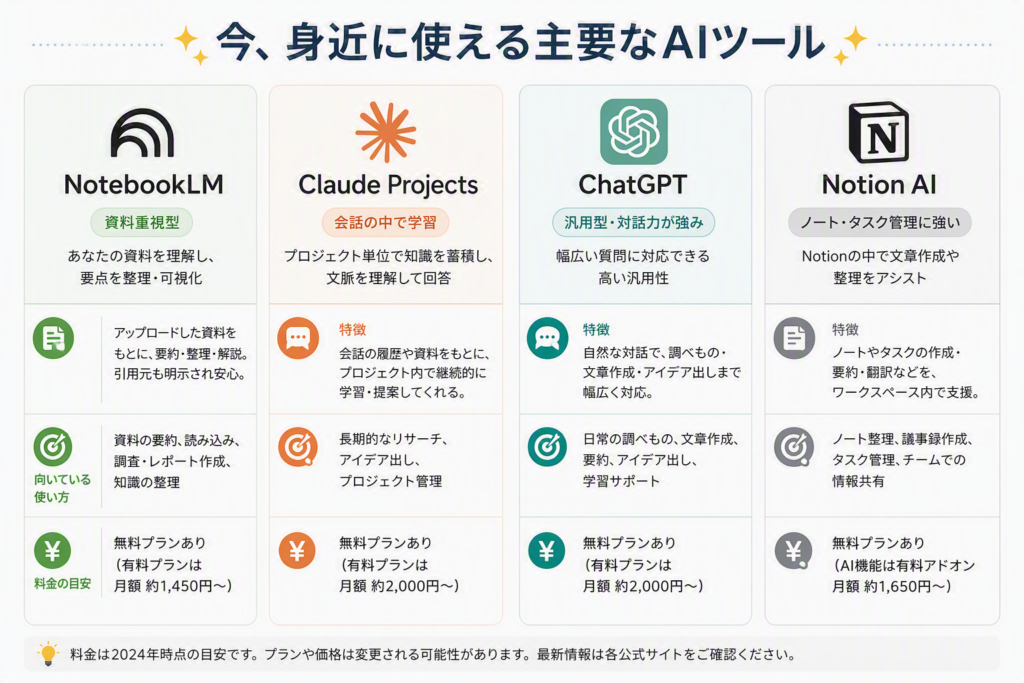
① NotebookLM(Google・無料)
自分がアップロードした資料(PDF・メモ・音声・Webサイト)だけを情報源にして回答してくれる「ソース重視型」のAIです。ハルシネーション(AIのでたらめな回答)が起きにくく、健康診断の結果や旅行のパンフレット、講座で取ったメモなどをまとめて「質問できるノート」に変えられるのが特徴です。無料版でも要約・Q&A・音声解説(Audio Overview)といった主要機能がひと通り使えます。
2026年5月のアップデートでは「Deep Research」機能とGoogleドライブ連携が追加され、自分のファイルとネット上の情報を組み合わせた調べものもできるようになりました。
② Claude Projects+メモリ機能(Anthropic)
プロジェクトごとに専用の「知識」(アップロードしたファイルやメモ)と「指示」を設定できる仏組みです。2026年3月からは無料ユーザーにもメモリ機能が開放され、プロジェクトをまたいで会話内容が記憶されるようになりました。会話の中で好みや背景情報を学習し、次回以降は改めて説明しなくても文脈を汲んだ回答が返ってくるため、趣味の相談相手からライフプランの壁打ち相手まで、自分専用のAIアシスタントとして育てていけます。
③ ChatGPTメモリ機能(OpenAI)
過去の会話で伝えた好みや背景情報を記憶し、次回以降の回答に自動で反映してくれる機能です。2026年5月のアップデート以降はGmailの本文や接続済みファイルも参照対象に加わり、パーソナライズの精度が上がりました。回答の下に表示されるアイコンから、どの情報をもとに答えたか(カスタム指示・過去チャット・ファイル・メモリ)を確認できる透明性機能も追加されています。設定画面からメモリのオン・オフや、参照されたソースの確認・削除もできます。
④ Notion AI(Notion)
Notionワークスペース内のページ・データベース・過去のメモを文脈として理解し、要約・文章作成・自動データベース入力を行ってくれます。2026年2月にリリースされたNotion 3.3では、あらかじめ書いたルールに沿って自動実行する「カスタムエージェント」機能も追加され、家計簿の自動集計や読書メモの自動タグ付けといった使い方に応用できます。
日常生活でこんなふうに使えます
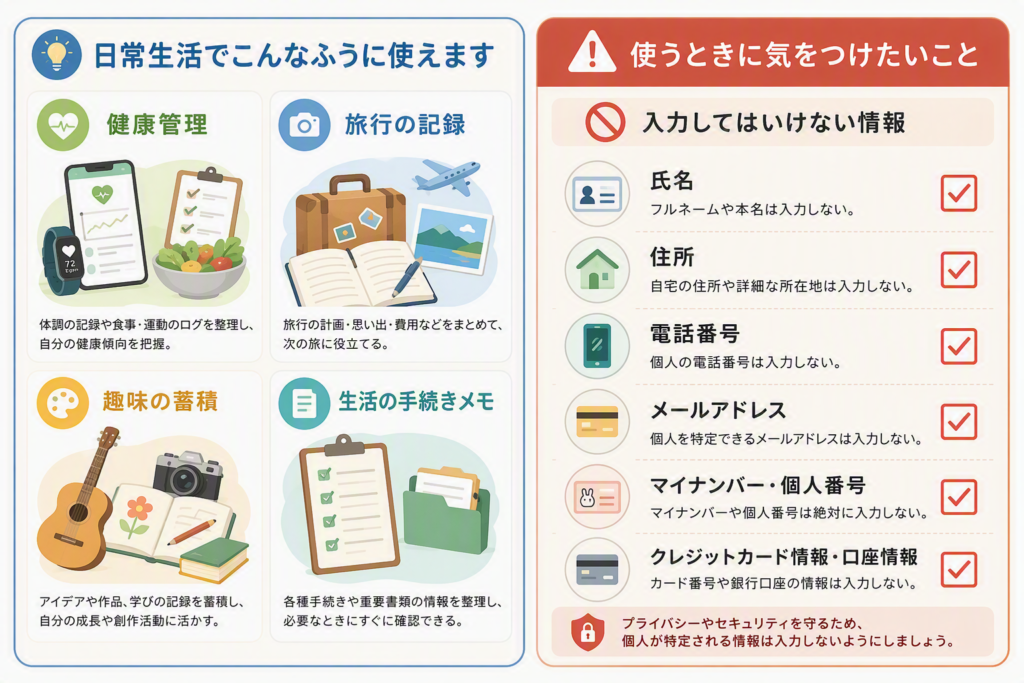
- 健康管理:健診結果のPDFや薬の説明書をNotebookLMに読み込ませ、「先月の数値と比べてどう変わった?」と聞くだけで経過を把握できます
- 旅行の記録と再活用:過去に行った旅先のメモ・写真・パンフレットを蓄積しておき、次の旅行計画のときに「前に行った台湾のあの店、何駅だっけ?」と聞けます
- 趣味・学びの蓄積:読んだ本の感想、受けた講座のメモ、気になったレシピなどをためておき、AIに「このテーマに関する自分のメモをまとめて」と頼めます
- 家族・生活の手続きメモ:保険の更新時期、家電の保証書、町内会の連絡事項など、忘れがちな生活情報を1か所にまとめ、必要なときにすぐ引き出せます
- 会話の壁打ち相手:ChatGPTやClaudeのメモリ機能に自分の関心事や価値観を伝えておくと、毎回説明しなくても文脈を汲んだ相談ができます
使うときに気をつけたいこと
生成AIは入力されたデータを学習や機能改善に利用する場合があり、サーバーへの不正アクセスなどにより情報が第三者に漏れるリスクもゼロではありません。氏名・住所・電話番号・マイナンバー・運転免許証番号・口座番号など、自分を特定できる情報は基本的に入力しないことに十分注意して下さい。
実践的な対策としては、次の3点が基本になります。
- 利用するサービスの設定で「入力データをAIの学習に使わない」オプションをオンにする(NotebookLM・ChatGPT・Claudeいずれも設定可能)
- 病歴・家族の個人情報など特に機微な内容は、固有名詞をぼかして入力する
- サービスのプライバシーポリシー・運営元のセキュリティ体制を事前に確認する
始め方は3ステップ
- まず1つのテーマで小さく試す:いきなり全情報を移そうとせず、「健康記録だけ」「旅行メモだけ」など1テーマに絞ってNotebookLMやNotion AIに情報を集約してみましょう
- 既存のメモ・写真・PDFを読み込ませる:スマホに眠っている過去の記録をアップロードし、AIに要約・整理をさせてみましょう
- 習慣化する:新しく得た情報(診断結果・旅行の記録・気になった記事など)をその都度追加していくことで、使うほど賢く「自分専用の知識ベース」に育っていきます
まとめ
パーソナル知識ベースは、特別なITスキルがなくても、普段使っているAIサービスの設定をひとつ変えるだけで始められます。NotebookLMで資料をまとめる、ClaudeやChatGPTのメモリ機能に好みを伝える、Notionでメモを一元管理する——どれも今日から始められる小さな一歩です。すべての情報を移そうとせず、まずは健康記録や旅行の思い出など、自分にとって「もう一度探すのが面倒だったこと」から試してみてはいかがでしょうか。使い続けるほど、AIが自分の記憶を補ってくれる心強い存在になっていくはずです。